本記事には広告(アフィリエイトリンク)が含まれます。掲載している条件は各社が公開している情報に基づくもので、報酬の有無や多寡は記載内容に影響していません。
作業用のパソコンを買うとき、たいてい最初にノートPCを見ます。
ただ、買ったあとの使い方を思い出してみてください。
長時間の作業をするとき、キーボードとディスプレイを外付けにしていませんか。
もしそうしているなら、その状態は本体が箱に変わっても同じです。
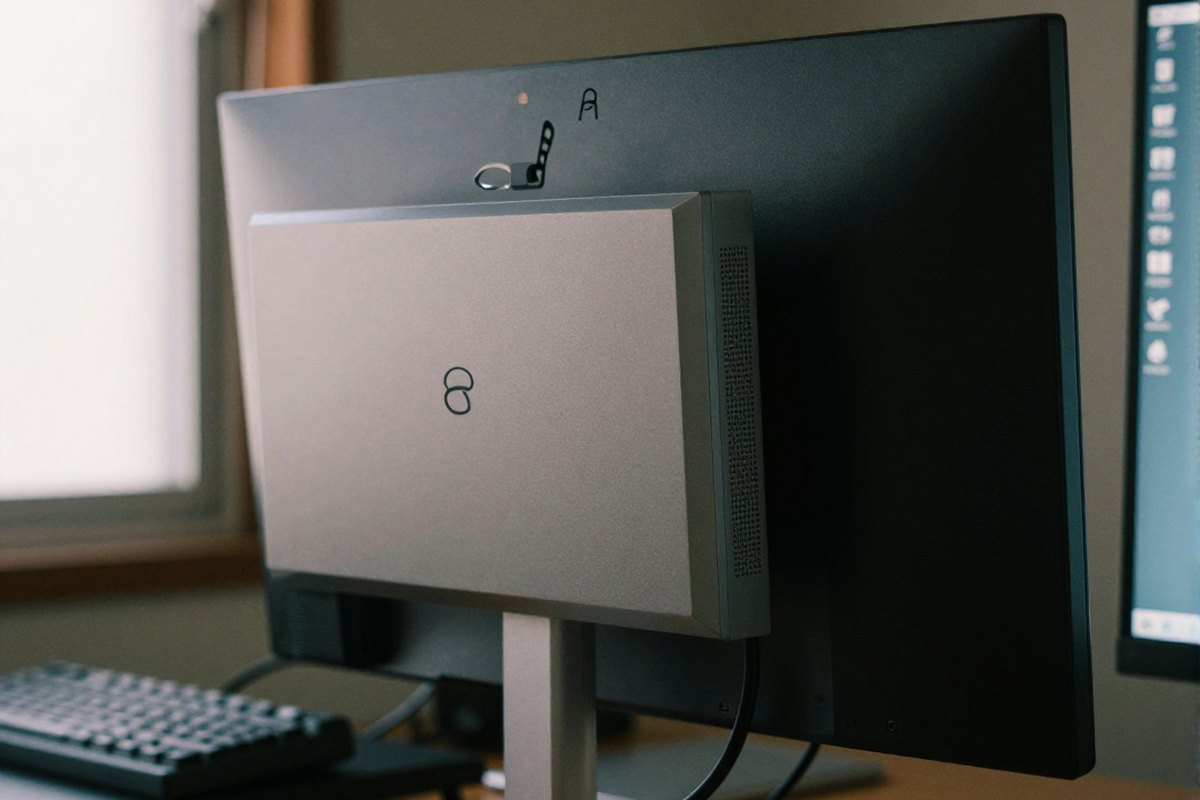
選択肢にミニPCが入ってきます。
持ち運ばないなら、ノートPCである必要はありません。 ノートの一番読めない部分はバッテリーですが、ミニPCにはそもそも付いていません。 代わりに画面もキーボードも付いてこないので、 持ち運ぶかどうかと、モニターを持っているかどうかで決まります。
2026年9月23日に追記しました。 ミニPCの安全性はどこを見れば確かめられるか と 中古パソコンは返品できるか もあります。
形が違うと、何が変わるか
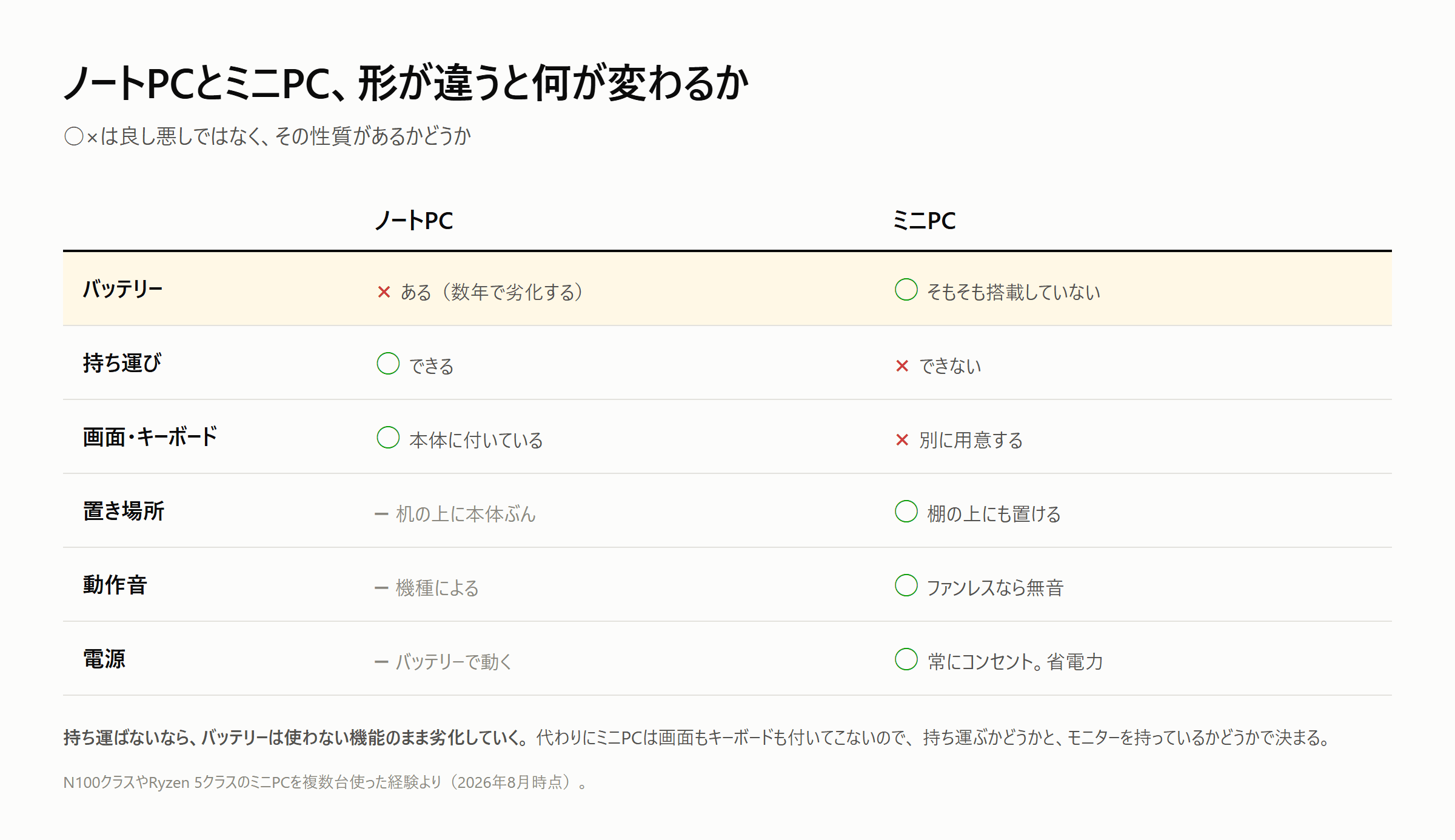
| ノートPC | ミニPC | |
|---|---|---|
| 持ち運び | できる | できない |
| 画面・キーボード | 本体に付いている | 別に用意する |
| バッテリー | ある(劣化する) | 搭載していない |
| 置き場所 | 机の上に本体ぶん | 棚の上にも置ける |
| 動作音 | 機種による | ファンレスなら無音 |
| 電源 | バッテリーで動く | 常にコンセント |
バッテリーは、いずれ必ず減る
ノートPCのバッテリーは消耗品です。数年使えば持ちが落ちます。
交換すると機種にもよりますが、数千円から2万円ほどかかります。
中古のノートPCを買う場合はさらに読めません。 前の持ち主が何年使ったかで
残量が違いますし、中古PCの保証を比べた記事に書いたとおり、
バッテリーの劣化はどの中古店でも保証の対象外です。
ミニPCにはバッテリーがありません。 常にコンセントに挿して使う機械なので、
この問題が構造的に存在しません。
持ち運ばない人にとっては、使わない機能のために劣化を引き受けていることになります。
代わりに、別で買うものがある
ミニPCは本体だけです。持っていなければ次が要ります。
- ディスプレイ
- キーボード
- マウス
ノートPCはこれが全部付いた値段です。
画面もキーボードも持っていない人にとっては、ミニPCは本体価格では収まりません。
逆に、すでにモニターとキーボードがある人
(ノートを外付けに繋いで使っている人、もう1台欲しい人)は、
本体だけ買えばいいので割安になります。
実際に使っているとこうなる
ここから先は、N100クラスやRyzen 5クラスのミニPCを複数台使っている立場での話です。
機種によって差が出るところは、そう書いています。
置き場所
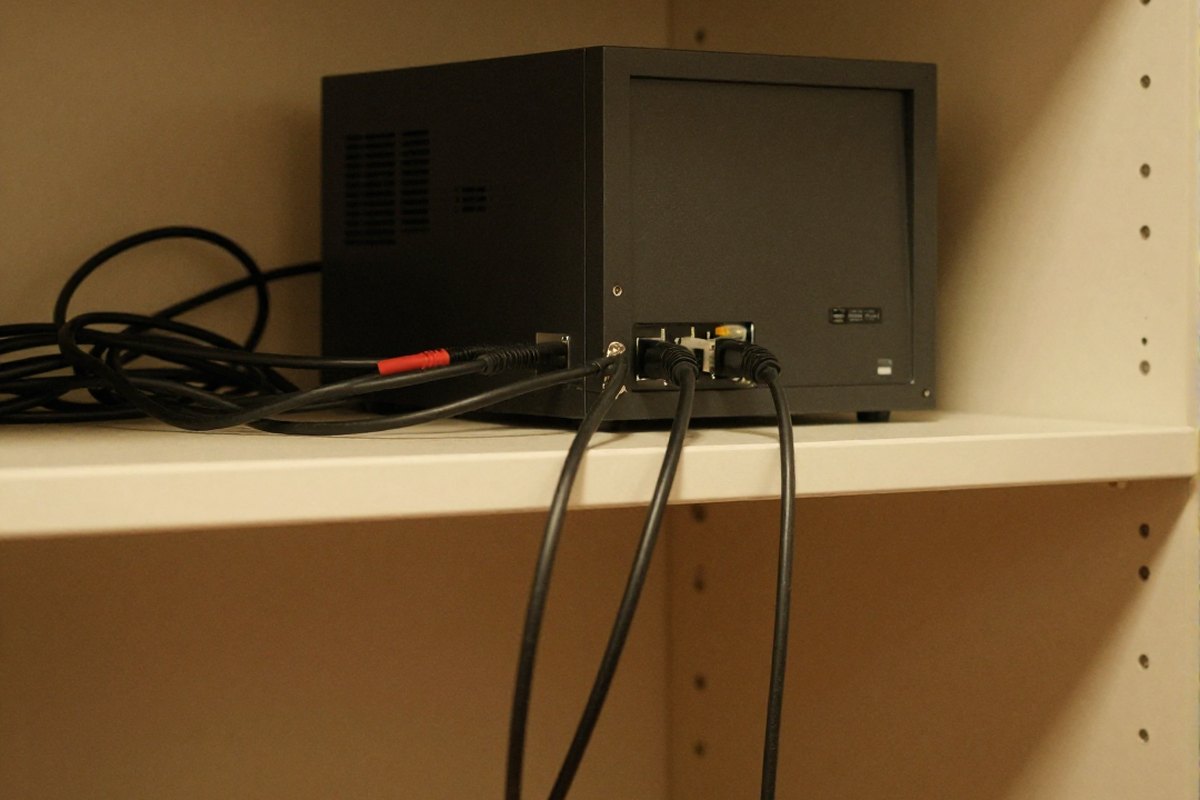
とにかく場所を取りません。 棚の上にも置けます。
机の上に本体を置く場所を確保する、という発想が要らなくなります。
使っている感覚としては、一体型PCに近いです。
モニターの前に座れば作業が始まる、という点で。
音
ファンレスの機種が多く、その場合は無音です。
ファンが付いているものでも、とても静かなものが多い。
ノートPCのファンが回り始めるときのような音は、日常的には出ていません。
電源と電気代
ACアダプタは大きめです。 ただしノートPCのものと変わらない大きさなので、
ノートを使っていた人には想定の範囲だと思います。
そしてとにかく省電力です。機種によりますが、
つけっぱなしでも電気代が気になりません。
常時起動で使いたい用途(ファイル置き場、ダウンロード、常駐の作業)では、
ここが効いてきます。
ディスプレイ
機種によって出せる枚数が違います。
手元にも、2枚繋いでいるものと1枚しか出せないものの両方があります。
「複数ディスプレイ対応」と書かれていても枚数は機種ごとなので、
買う前に何枚出せるかを確認してください。
増設
ここは注意が要ります。
増設できない機種が多いです。 メモリがオンボードで交換できないもの、
ストレージの空きスロットが無いものがあります。
買ってから気づくと打つ手がないので、事前確認が必須です。
増設できる機種であれば、作業そのものは難しくありません。
分解手順を説明しているサイトが機種ごとにあるので、
それを見ながらやれば大抵は問題なく終わります。
性能はどれくらい要るか
初めてミニPCを買うときは、正直なところ不安でした。
昔のミニPCは非力で、「小さいんだから、こんなものだろう」という印象が
残っていたからです。
使ってみたら、今のミニPCは全然違いました。 3段に分かれています。
| やること | 帯 |
|---|---|
| ひとつずつ使う。サブ機・常時起動 | 省電力クラス(3万円前後。N100など) |
| メイン機として毎日使う。開発もする | 5万円台〜(AMD・Intel どちらもある) |
| ゲーム、重い3D・映像 | ミニPCの外。グラフィックボードが載るPCへ |
「ミニPCだから性能が足りない」ということは、5万円台から上では起きません。
本当の境界は値段ではなく、GPUをがっつり使うかどうかです。
ミニPCを買うなら、先に見ておくこと
機種ごとに違う条件がいくつかあります。どれもスペック表の並びには出てきません。
- 増設できない機種が多い(買ってから気づくと打つ手がない)
- ディスプレイを何枚出せるかが機種ごとに違う
- 保証の月数が、トップページと規約のページで食い違っていることがある
- Amazonで買うとメーカー保証が付かない
- 開けたら返品できない
どちらを選ぶか
ミニPCが向いている場合
- 持ち運ばない。 机に置きっぱなしで使う
- ノートを外付けキーボード・ディスプレイに繋いで使っている
- モニターとキーボードを持っている
- つけっぱなしで使いたい(省電力なので電気代が気にならない)
- バッテリーの劣化を考えたくない
ノートPCが向いている場合
- 持ち運ぶ、または家の中で移動して使う
- 画面もキーボードも無いので、一式で欲しい
- 使わないときは片付けたい
両方という手もあります。 ノートは持ち出し用に残して、
通常の作業はミニPCに任せるという分け方です。
外付けで使っている時間が長い人ほど、この形が合います。
決まったら
ミニPCにするなら

ノートPCにするなら
どこで買うかで条件がかなり変わります。中古で探すなら、
保証の対象範囲とランクの見方を先に読んでおくと外しません。
確認できなかったこと
- MINISFORUMの保証で、ストレージとメモリがどう扱われるか(規約に明記なし)
- 現在の保証期間(トップページは3年、保証ポリシーは24ヶ月+期間限定36ヶ月)
- 購入者自身による増設が「第三者による分解」に当たるかどうか
購入前にこれらが重要になる場合は、直接問い合わせて確認してください。
ミニPCという形から出てくる不便は ミニPCのデメリットはどこに出るか にまとめました。
出典
- MINISFORUM 日本公式ストア:トップページ/ミニPC一覧/保証ポリシー(返品・返金)
2026年8月30日時点で公開されていた内容です。
保証規約・返品規定・価格は予告なく変更されます。
ご購入の前に必ず公式サイトで最新の条件をご確認ください。