本記事には広告(アフィリエイトリンク)が含まれます。掲載している条件は各社が公開している情報に基づくもので、報酬の有無や多寡は記載内容に影響していません。
初めてミニPCを買うときは、正直なところ不安でした。
昔のミニPCは非力で、「小さいんだから、こんなものだろう」という印象が
残っていたからです。買ってみるまで、それが今も同じなのか分かりませんでした。
使ってみたら、全然違いました。
今のミニPCは、クラスによって別物です。 安いものは安いなりですが、普通のPCの置き換えとして十分に使えるものもたくさんあります。 そして本当の境界は、値段ではなく GPUを使うかどうか にあります。
3段に分かれている
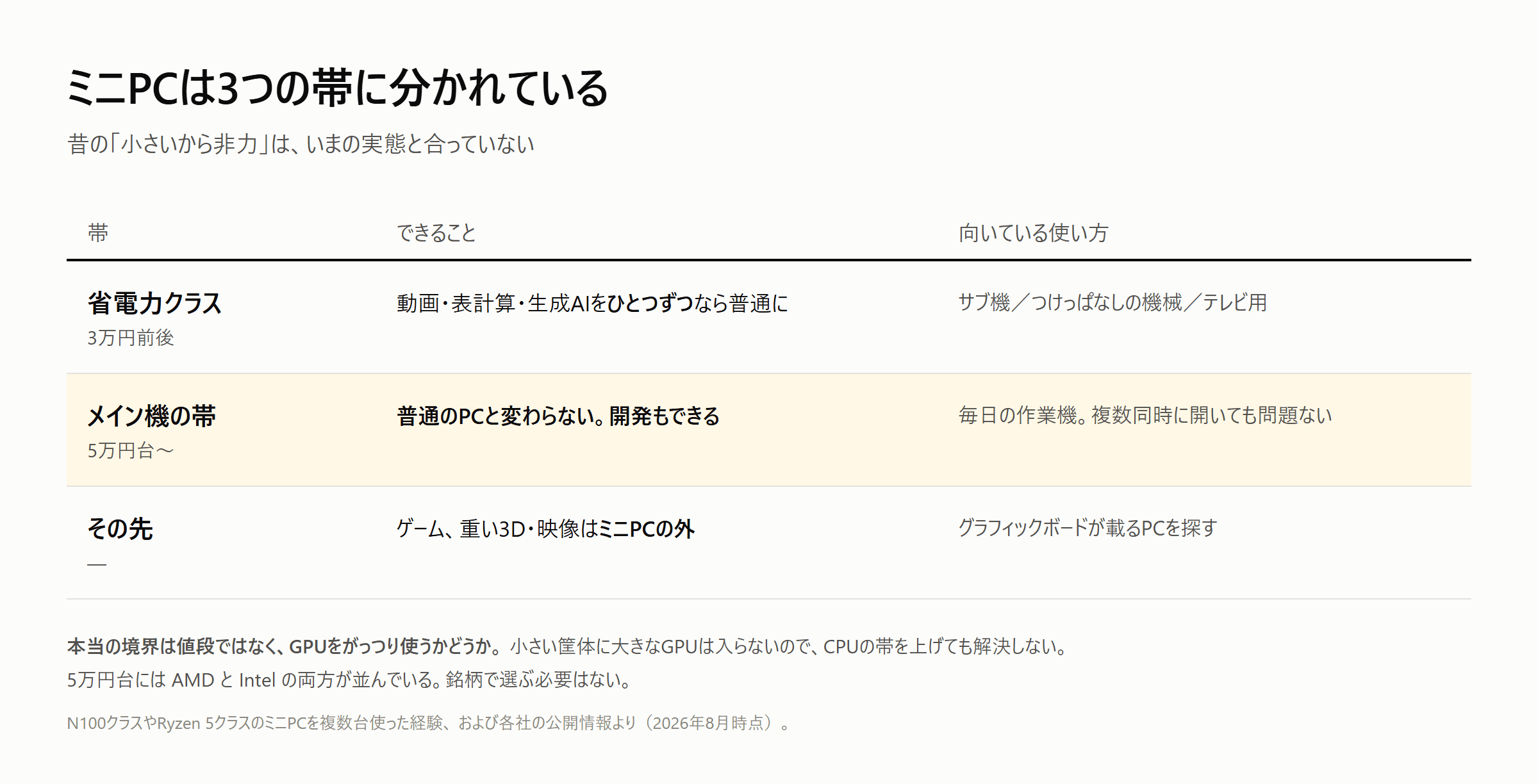
| やること | 帯 |
|---|---|
| ひとつずつ使う。サブ機・常時起動 | 省電力クラス(3万円前後) |
| メイン機として毎日使う。開発もする | 5万円台〜 |
| ゲーム、重い3D・映像 | ミニPCの外。グラフィックボードが載るPCへ |
省電力クラス(3万円前後)
N100 などの省電力チップを積んだ帯です。
ひとつずつやる分には、普通にこなせます。
- YouTubeなどの動画を見る
- Excelを使う
- 生成AIを使う
ちょっと使う分にはまったく問題ありません。
「安いから何もできない」ということはないです。
ただし、複数を同時に立ち上げると苦しくなります。
ブラウザを開いたまま表計算を出して、その横で別のものを動かす、
という使い方には向きません。
この帯が向いているのは
メイン機ではなく、役割をひとつ渡す使い方です。
- サブ機として、特定の用途だけを任せる
- つけっぱなしにしておく機械(ファイル置き場、常時起動の処理)
- テレビに繋いで動画を見る用
- ちょっとした調べ物や書き物の専用機
とにかく省電力なので、つけっぱなしでも電気代が気になりません。
常時起動の用途では、ここが効いてきます。
5万円台から上(メイン機として使える帯)
普通のパソコンと変わりません。開発もできます。
複数を同時に開いても問題なく、メイン機としてそのまま置き換えられます。
「ミニPCだから性能が足りない」ということは、この帯では起きません。
小さいから性能を諦める、という話にはなっていません。
ここが、昔の印象と一番違うところです。
銘柄で選ぶ必要はありません
手元にあるのは Ryzen 系の機種ですが、
この帯には AMD と Intel の両方が並んでいます。
MINISFORUM の公式ストアで、5万円台〜6万円台を並べるとこうなります。
| 機種 | CPU | 価格 |
|---|---|---|
| UM870 Slim | AMD Ryzen 7 8745H | 51,199円〜 |
| X1 Lite | AMD Ryzen 7 255 | 51,999円〜 |
| M1 Lite-125U | Intel Core Ultra 5 125U | 51,999円〜 |
| AI X1 | AMD Ryzen 7 255 | 59,199円〜 |
| UM790 Pro | AMD Ryzen 9 7940HS | 60,799円〜 |
| M1 Pro-125H | Intel Core Ultra 5 125H | 61,599円〜 |
同じ価格帯に、AMDもIntelも並んでいます。
どちらでもこの帯なら、メイン機として成立します。
「Ryzenだから」「Intelだから」で決める必要はありません。
GPUをがっつり使う領域は、ミニPCの外
ここが本当の境界線です。
ゲーミングPCのようにGPUを本気で使う用途は、ミニPCの守備範囲ではありません。
重い3Dや、映像の書き出しも同じです。
理由は単純で、小さい筐体に大きなGPUが入らないからです。
CPUの性能とは別の話なので、上の帯を買っても解決しません。
外付けGPUを繋ぐ手はあります(MINISFORUMもドックを出しています)が、
その予算をかけるなら、最初からグラフィックボードを積んだPCを検討したほうが早い
場面が多いはずです。
GPUが要るなら、確認する項目が変わります
ミニPCより大きい、ワークステーション寄りの機種もあります。
MINISFORUM にも MS-01、MS-02 Ultra、MS-03、MS-A2 などがあり、7万円台から上の帯です。
CPUはより強力で、メモリも多く積めます。
ただしCPUの帯を上げても、GPUの問題は解決しません。
グラフィック性能は別の部品の話だからです。
GPUが要る用途なら、見るところが変わります。
- グラフィックボードを最初から積んだ機種を探す
- 積んでいない場合、あとから搭載できるかを確認する (スロットがあるか、どのサイズまで入るか、電源が足りるか)
小型の筐体は、載せられるグラフィックボードのサイズに制約があります。
「スロットがある」だけでは足りないので、
買いたいグラフィックボードが物理的に入るかまで確認してください。
値段ではなく、GPUが要るかどうかで線を引いてください。
自分がどの帯かを決める方法
スペック表を読む前に、これを思い出すのが早いです。
いま使っているPCで、同時に何を開いていますか。
- 1つずつ切り替えて使っている → 省電力クラスで足ります
- ブラウザも表計算も何かのツールも開きっぱなし → 5万円台から上
- ゲームや重い3D・映像 → ミニPCではなくデスクトップ
だいたいこれで決まります。CPUの型番を比べるより確実です。
買う前に確認しておくこと
クラスが決まっても、機種ごとに違う条件がまだあります。
増設できるか、ディスプレイを何枚出せるか、保証がどうなっているか。
どれもスペック表の並びには出てきません。
そもそもノートPCとどちらにするか迷っている場合は、こちらから。
在庫を見る

出典
- MINISFORUM 日本公式ストア:ミニPC一覧/ワークステーション一覧(機種・CPU・価格)
2026年8月30日時点で公開されていた内容です。
価格とラインナップは頻繁に変わります。ご購入の前に必ず公式サイトでご確認ください。